以招商引資為引擎,做優(yōu)經(jīng)濟發(fā)展生命線——湛江軟件開發(fā)產(chǎn)業(yè)的崛起之路
在全球經(jīng)濟數(shù)字化浪潮席卷的今天,軟件產(chǎn)業(yè)已成為驅(qū)動區(qū)域經(jīng)濟轉(zhuǎn)型升級的核心引擎。對于正處在加快發(fā)展、奮力崛起關(guān)鍵期的湛江而言,將招商引資的著力點精準(zhǔn)聚焦于軟件開發(fā)產(chǎn)業(yè),不僅是順應(yīng)時代潮流的必然選擇,更是“做優(yōu)經(jīng)濟發(fā)展生命線”、構(gòu)建現(xiàn)代產(chǎn)業(yè)體系的戰(zhàn)略之舉。
一、精準(zhǔn)定位:湛江發(fā)展軟件開發(fā)產(chǎn)業(yè)的獨特優(yōu)勢與時代機遇
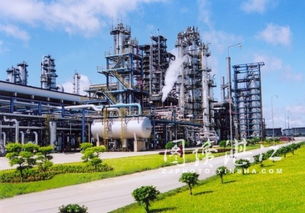
湛江地處粵西,是連接粵港澳大灣區(qū)與海南自貿(mào)港、北部灣城市群的重要樞紐。發(fā)展軟件開發(fā)產(chǎn)業(yè),湛江具備多重優(yōu)勢:一是區(qū)位與成本優(yōu)勢。相較于一線城市,湛江擁有相對較低的營商與生活成本,有利于企業(yè)控制研發(fā)支出,吸引和留住人才;二是產(chǎn)業(yè)基礎(chǔ)與市場潛力。隨著巴斯夫、寶鋼湛江鋼鐵等重大項目的落地,傳統(tǒng)產(chǎn)業(yè)數(shù)字化需求旺盛,為軟件開發(fā)提供了豐富的應(yīng)用場景和龐大的本地市場。三是政策與環(huán)境支撐。廣東省大力推動區(qū)域協(xié)調(diào)發(fā)展,湛江作為省域副中心城市,在政策扶持、基礎(chǔ)設(shè)施建設(shè)方面獲得傾斜,5G網(wǎng)絡(luò)、數(shù)據(jù)中心等新基建加速布局,為軟件產(chǎn)業(yè)發(fā)展夯實了“數(shù)字地基”。
二、靶向招商:構(gòu)筑軟件開發(fā)產(chǎn)業(yè)集聚的“強磁場”
招商引資是產(chǎn)業(yè)發(fā)展的“源頭活水”。要圍繞軟件開發(fā)產(chǎn)業(yè)鏈,實施精準(zhǔn)化、差異化的招商策略:
- 聚焦產(chǎn)業(yè)鏈關(guān)鍵環(huán)節(jié)招商:瞄準(zhǔn)基礎(chǔ)軟件、工業(yè)軟件、嵌入式軟件、新興平臺軟件等細(xì)分領(lǐng)域,重點引進具有核心技術(shù)、品牌影響力的龍頭企業(yè)和“隱形冠軍”,帶動產(chǎn)業(yè)鏈整體提升。
- 創(chuàng)新招商模式:推行“資本招商”、“平臺招商”、“以商引商”。設(shè)立產(chǎn)業(yè)發(fā)展引導(dǎo)基金,吸引風(fēng)險投資共同參與;與知名高校、科研院所共建孵化器、加速器,吸引科創(chuàng)團隊落地;鼓勵已落戶企業(yè)推薦上下游合作伙伴,形成“引來一個、帶來一串”的集聚效應(yīng)。
- 優(yōu)化營商環(huán)境“軟實力”:深化“放管服”改革,為軟件企業(yè)提供從注冊、融資到人才落戶、知識產(chǎn)權(quán)保護的全周期、一站式服務(wù)。打造公平透明、高效便捷的法治化營商環(huán)境,讓企業(yè)安心經(jīng)營、放心發(fā)展。
三、融合賦能:以軟件開發(fā)驅(qū)動傳統(tǒng)產(chǎn)業(yè)升級與城市智慧蝶變
招商引資的最終目的是賦能發(fā)展。湛江軟件開發(fā)產(chǎn)業(yè)不能孤立發(fā)展,必須與本地優(yōu)勢產(chǎn)業(yè)深度融合:
- 賦能臨港工業(yè)與制造業(yè):開發(fā)定制化的工業(yè)控制軟件、生產(chǎn)管理軟件、供應(yīng)鏈協(xié)同平臺,助力湛江鋼鐵、石化等支柱產(chǎn)業(yè)實現(xiàn)智能化改造、精細(xì)化管理和綠色化轉(zhuǎn)型。
- 賦能海洋經(jīng)濟與現(xiàn)代農(nóng)業(yè):發(fā)展海洋環(huán)境監(jiān)測、水產(chǎn)養(yǎng)殖智能管理、農(nóng)產(chǎn)品溯源等應(yīng)用軟件,服務(wù)湛江建設(shè)“藍色糧倉”和現(xiàn)代農(nóng)業(yè)示范區(qū)。
- 賦能智慧城市與社會治理:在城市管理、交通物流、醫(yī)療衛(wèi)生、文化旅游等領(lǐng)域推廣應(yīng)用軟件解決方案,提升城市運行效率和民生服務(wù)水平,讓市民共享數(shù)字經(jīng)濟發(fā)展成果。
四、筑牢根基:構(gòu)建“引育用留”一體化的人才生態(tài)
軟件產(chǎn)業(yè)歸根結(jié)底是人才密集型產(chǎn)業(yè)。湛江需實施更加積極、開放、有效的人才政策:
- “外引”與“內(nèi)育”相結(jié)合:一方面,面向全國乃至全球招引高端軟件架構(gòu)師、算法工程師等緊缺人才;另一方面,深化與廣東海洋大學(xué)、嶺南師范學(xué)院等本地高校的合作,共建軟件學(xué)院、產(chǎn)業(yè)學(xué)院,定制化培養(yǎng)符合產(chǎn)業(yè)需求的實用型人才。
- 打造宜居宜業(yè)人才環(huán)境:完善人才公寓、子女教育、醫(yī)療保健等配套服務(wù),營造鼓勵創(chuàng)新、寬容失敗的創(chuàng)業(yè)文化,讓各類軟件人才在湛江能夠“落地生根”、“開花結(jié)果”。
將招商引資的焦點對準(zhǔn)軟件開發(fā)產(chǎn)業(yè),是湛江把握數(shù)字經(jīng)濟脈搏、鍛造核心競爭力的關(guān)鍵落子。通過精準(zhǔn)招商引進活水,通過深度融合釋放動能,通過人才集聚筑牢根基,湛江完全有能力將軟件開發(fā)產(chǎn)業(yè)打造成為經(jīng)濟高質(zhì)量發(fā)展的新支柱,真正做優(yōu)、做強、做活經(jīng)濟發(fā)展的“生命線”,在粵西大地譜寫出一曲數(shù)字引領(lǐng)、創(chuàng)新驅(qū)動的嶄新篇章。
如若轉(zhuǎn)載,請注明出處:http://www.wanggei.cn/product/61.html
更新時間:2026-08-18 20:57:56